TECH NOTE · CODEX CLI
Codex CLI의 –sandbox read-only가 안전하게 도움이 되는 작업과 오히려 답답해지는 작업을 구분해 정리했습니다.
파일을 건드리기 전에 상태부터 보게 할 때
--sandbox read-only는 Codex에게 “일단 읽고 판단만 해라”라고 묶어두고 싶을 때 쓴다. 처음부터 수정까지 맡기기 애매한 저장소, 남이 만진 브랜치, 인증 상태가 헷갈리는 환경에서는 이게 꽤 도움이 된다. Codex가 못 한 건지, 내가 잘못된 폴더에서 돌린 건지, 아니면 실행 권한 때문에 막힌 건지 먼저 갈라낼 수 있다.
내 경우에는 새 프로젝트를 열자마자 바로 “고쳐줘”를 던지면 결과가 지저분해질 때가 있었다. Codex가 코드를 읽기도 전에 테스트를 돌리다 캐시를 만들고, 패키지 매니저가 뭔가를 쓰려고 하고, 그러다 실패 로그가 섞인다. 그러면 정작 봐야 할 구조는 안 보이고 샌드박스 실패만 먼저 보게 된다.
읽기 전용으로 시작하면 기대치를 낮출 수 있다. 이 모드에서는 저장소를 훑고, 파일을 읽고, 원인을 추적하는 쪽에 잘 맞는다. 실제 파일 수정은 못 한다고 보면 된다.
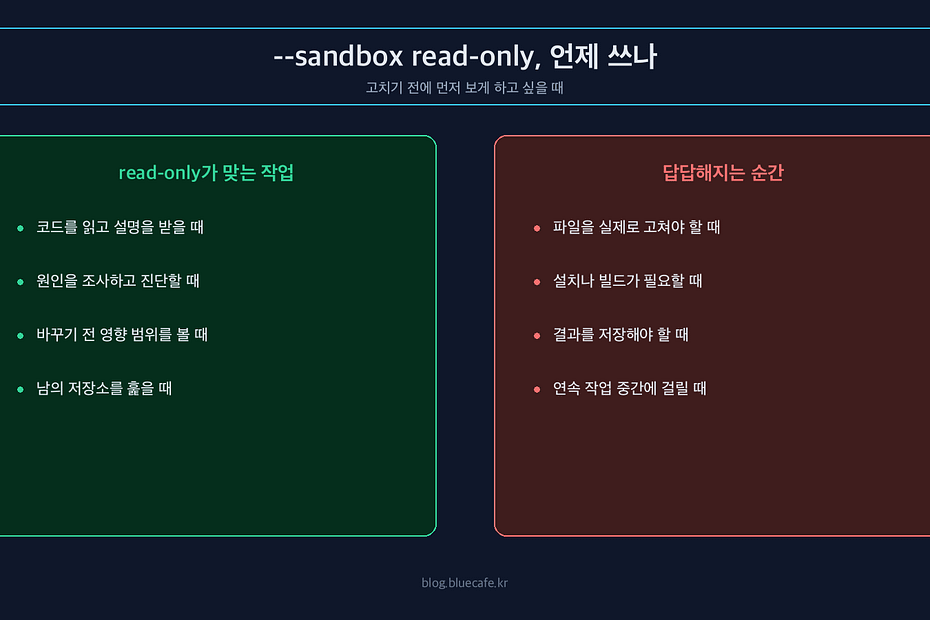
read-only가 잘 맞는 작업
처음 보는 코드베이스에서는 read-only가 꽤 편하다. “어디를 고쳐야 할지”가 아직 안 보일 때는 수정 권한이 오히려 빠른 길이 아니다. 먼저 지도를 그리게 하는 쪽이 낫다.
| 상황 | read-only가 맞는 이유 |
|---|---|
| 새 저장소 구조를 파악할 때 | Codex가 파일을 읽고 흐름을 설명하는 데 집중한다 |
| 버그 원인을 먼저 나눠 보고 싶을 때 | 수정 없이 로그, 호출 흐름, 설정을 볼 수 있다 |
| 남이 작업 중인 브랜치일 때 | 실수로 파일을 건드릴 가능성을 줄인다 |
| 리뷰나 설계 검토를 맡길 때 | “바꾸기”보다 “읽고 판단하기”가 목적이다 |
| 인증이나 폴더 상태가 애매할 때 | Codex 문제인지 환경 문제인지 먼저 분리할 수 있다 |
처음엔 이걸 너무 보수적인 설정이라고 생각했다. 그런데 실제로는 반대였다. 읽기 전용으로 한 번 훑고 나면, 수정 모드로 넘어갔을 때 작업 지시가 훨씬 짧아진다.
옵션이 어디 붙는지 먼저 확인한다
대화형 Codex CLI에서 샌드박스 옵션은 codex 쪽에 붙는다. 실제 작업을 바로 맡기기 전에, 도움말에서 옵션이 인식되는지부터 볼 수 있다.
codex --sandbox read-only --help--sandbox 값에 read-only, workspace-write, danger-full-access가 보이면 일단 CLI가 이 옵션을 알고 있는 상태다. 여기서 --help는 작업 실행이 아니라 확인용이다. 실제로는 --help 자리에 작업 지시를 붙이거나, 그냥 대화형 세션으로 들어가서 이어가면 된다.
한 번에 끝나는 작업을 codex exec로 던질 때도 같은 식으로 확인할 수 있다.
codex exec --sandbox read-only --helpcodex exec는 비대화형으로 한 번 실행하고 끝내는 쪽에 가깝다. 여러 번 주고받으며 좁혀야 하는 작업이면 대화형 세션이 편하고, “이 저장소 구조만 읽고 요약해줘”처럼 한 번에 끝나는 일은 exec가 더 가볍다.
답답해지는 순간도 있다
read-only는 읽기 전용이라서 답답한 순간이 분명히 있다. Codex가 원인을 찾았는데 바로 고치지는 못한다. 테스트를 돌리는 중에도 도구가 캐시나 임시 파일을 쓰려고 하면 막힐 수 있다.
| 작업 | read-only에서 생길 수 있는 일 |
|---|---|
| 파일 수정 | 실패한다 |
| 포맷터 실행 | 쓰기 모드면 바꾸려 하므로 막힐 수 있다 |
| 패키지 설치 | node_modules, lockfile, 캐시 때문에 막힐 수 있다 |
| 일부 테스트 실행 | 스냅샷, 캐시, 임시 파일 생성에서 막힐 수 있다 |
| 빌드 | 출력 디렉터리를 만들려다 실패할 수 있다 |
여기서 헷갈리면 Codex가 틀린 줄 알기 쉽다. 그런데 실제로는 그냥 샌드박스가 막은 것일 때가 있다. 그래서 read-only로 시작한 세션에서는 “왜 못 고쳤지?”보다 “읽기 전용에서 여기까지 봤구나”라고 읽는 게 맞다.
수정까지 맡길 준비가 됐으면 그때 workspace-write로 넘어가는 게 자연스럽다. 처음부터 danger-full-access로 가는 건 거의 필요하지 않았다. 적어도 평소 블로그나 코드 저장소 정리 작업에서는 그렇다.
로그인 문제와 샌드박스 문제를 섞지 않는다
Codex CLI는 일반 사용 흐름에서는 ChatGPT 로그인, 그러니까 OAuth 기반 로그인을 기본으로 두는 게 제일 덜 헷갈린다. API key는 별도 OpenAI API 호출을 하거나, CLI와 API 인증을 비교하는 글에서나 다루면 된다. 설치하고 로그인하는 글에서 API key 명령부터 꺼내면 처음 보는 사람 입장에서는 길이 두 개로 갈라진다.
상태가 이상하면 먼저 로그인 상태만 본다.
codex login status내 환경에서는 이 명령이 Logged in using ChatGPT처럼 현재 로그인 방식을 알려줬다. 여기서 이미 로그인되어 있다면, 다음에는 폴더와 샌드박스를 봐야 한다. 로그인부터 다시 하려고 들면 문제를 더 섞을 수 있다.
예를 들어 Codex가 파일을 못 고친다. 이때 가능한 원인은 적어도 세 가지다.
- 로그인 상태가 풀렸다
- 작업 폴더가 내가 생각한 저장소가 아니다
--sandbox read-only라서 쓰기가 막혔다
이 셋을 한꺼번에 의심하면 오래 걸린다. codex login status로 인증을 먼저 빼고, 현재 폴더를 보고, 마지막에 샌드박스 모드를 보면 훨씬 덜 꼬인다.
내가 쓰는 기준
처음부터 고칠 파일이 분명하면 read-only로 오래 끌 필요는 없다. 예를 들어 “이 함수 하나 타입 에러 고쳐줘”처럼 범위가 좁고, 저장소 상태도 괜찮다면 workspace-write가 낫다.
반대로 질문이 이런 모양이면 read-only로 시작한다.
- “이 에러가 어디서 나는지 봐줘”
- “이 프로젝트 구조 설명해줘”
- “수정하지 말고 원인만 찾아줘”
- “어떤 파일을 건드려야 할지 먼저 알려줘”
- “이 브랜치에서 위험한 변경이 있는지 봐줘”
내 경우에는 특히 “수정하지 말고”라는 말을 붙일 때 read-only를 같이 쓴다. 말로만 막는 것보다 실행 권한까지 막아두는 편이 마음이 편하다.
같이 나오는 질문
read-only로도 테스트를 돌릴 수 있나?
돌릴 수 있는 테스트도 있고, 막히는 테스트도 있다. 테스트가 로그만 찍고 끝나면 괜찮을 수 있지만, 캐시나 스냅샷, 빌드 산출물을 만들면 실패할 수 있다. 실패 메시지에 권한이나 쓰기 문제가 보이면 테스트 자체가 깨진 게 아닐 수도 있다.
read-only에서 Codex가 패치를 제안할 수는 있나?
파일을 직접 바꾸지는 못해도, 어떤 파일을 어떻게 고치면 되는지 설명하게 할 수는 있다. 다만 실제 적용까지 맡기려면 workspace-write로 다시 실행하는 편이 낫다.
API key로 로그인해야 하나?
일반적인 Codex CLI 사용에서는 ChatGPT 로그인 흐름을 기본으로 보면 된다. API key는 직접 API 호출을 하거나 자동화 환경에서 별도 인증이 필요한 경우에 따로 생각하면 된다.
다음에는 같은 작업을 read-only로 한 번, workspace-write로 한 번 돌렸을 때 로그가 어떻게 달라지는지 비교해보면 감이 빨리 온다.