TECH NOTE · DESKTOP AI PET
AI로 캐릭터 스프라이트를 만들면 생성보다 정규화에 시간이 듭니다. 파일 1001개짜리 캐릭터 팩을 만들며 프레임을 맞춘 과정을 정리했습니다.
첫 커밋이 파일 1001개였다
데스크톱 펫 캐릭터 팩을 만들면서 첫 커밋에 파일 1001개가 들어갔다. 22,210줄이 함께 올라갔다. 캐릭터 하나 분량이다.
AI로 이미지를 만들면 그림 그리는 시간이 줄어드는 건 맞다. 대신 다른 일이 늘어난다. 나온 이미지를 프레임으로 쓸 수 있게 다듬고, 크기와 위치를 맞추고, 그게 맞는지 확인하는 일이다. 이 글은 그 늘어난 일을 다룬다.
왜 파일이 그렇게 많아지나
스프라이트 시트 방식을 골랐기 때문에 동작 하나마다 프레임이 필요하다. 서 있기, 걷기, 손 흔들기, 말하기, 창틀 오르기 같은 상태가 각각 여러 장으로 이뤄진다.
거기에 프레임만 들어가는 게 아니다. 팩 하나를 뜯어보면 이런 것들이 함께 있다.
| 폴더 | 내용 | 크기 | 파일 |
|---|---|---|---|
sprites |
실제로 런타임이 읽는 스프라이트 | 20M | 4 |
provenance |
이 프레임이 어떤 요청으로 어떻게 나왔는지 기록 | 115M | 124 |
download |
생성 원본 | 68M | 46 |
qa |
확인용 이미지와 대조 시트 | 14M | 36 |
gifs |
동작별 미리보기 | 4M | 14 |
persona, rules |
캐릭터 설정과 행동 규칙 | — | — |
CHECKSUMS.*.json |
파일 무결성 검증값 | — | — |
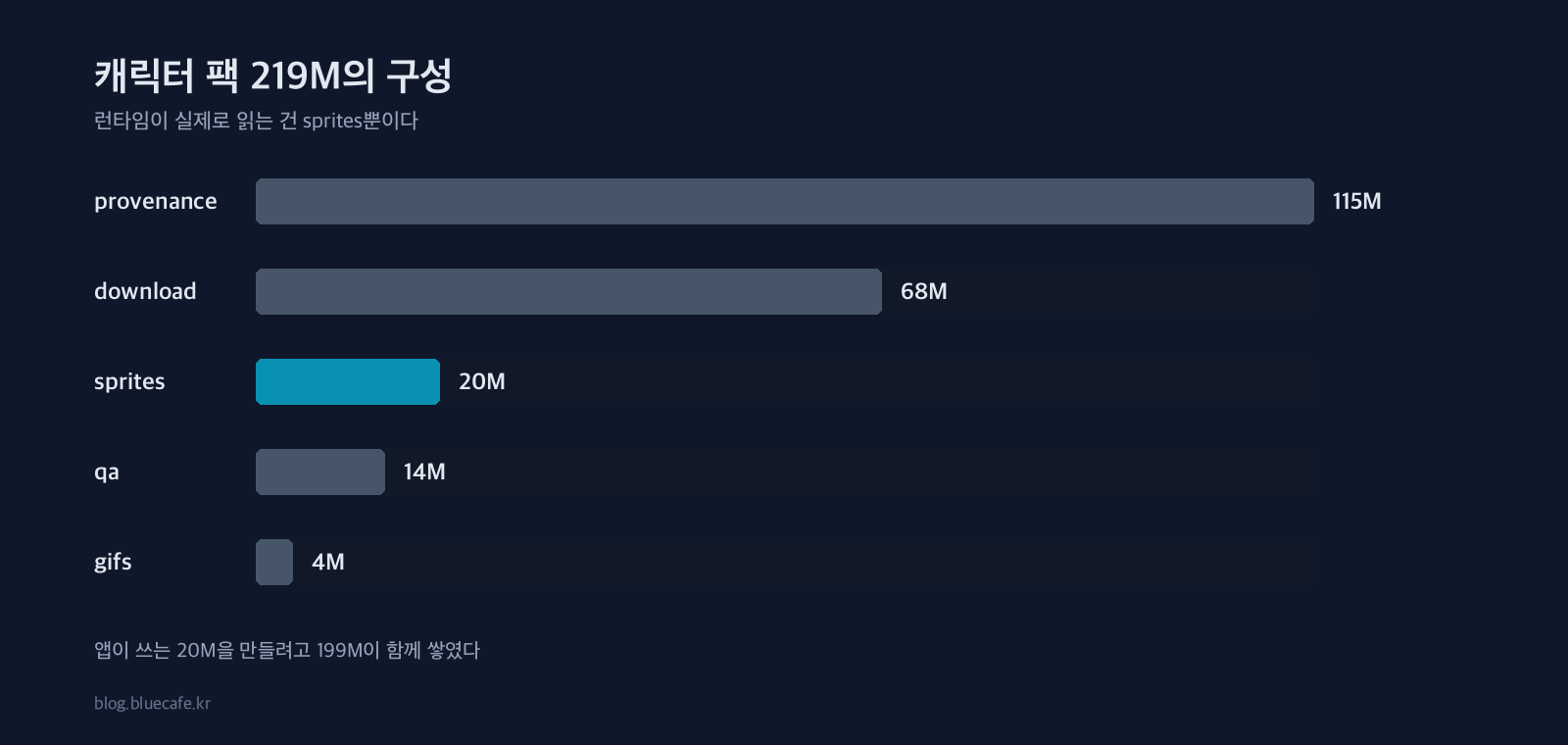
숫자로 보면 분명하다. 앱이 실제로 읽는 건 sprites 20M, 파일 4개다. 나머지 199M과 220개는
그 4개를 만드는 과정에서 남았다. 프레임보다 부수 자산이 훨씬 많다.
생성 이력을 왜 남기나
AI로 이미지를 만들면 같은 프롬프트로 다시 돌려도 같은 그림이 나오지 않는다. 그래서 “이 프레임을 어떻게 얻었는지”를 적어두지 않으면, 나중에 한 장만 다시 만들어야 할 때 처음부터 다시 헤매게 된다.
그래서 프레임 묶음마다 요청 내용과 조건을 파일로 남겼다. 걷기 동작을 다시 만들 때 쓴 프롬프트, 빠진 4프레임을 채우려고 쓴 요청, 특정 동작을 비활성화한 이유 같은 것들이다.
이건 코드의 커밋 메시지와 같은 역할이다. 결과물만 남기면 나중에 왜 그렇게 됐는지 알 수 없다.
진짜 일은 생성 다음에 있었다
이미지가 나온 뒤에 하는 일이 훨씬 길었다. 팩 검증 파일에 정규화 버전이 남아 있는데, 57번까지 올라가 있다.
무엇을 반복했는지 몇 개만 옮기면 이렇다.
- 낙하산 동작 12프레임을 전부 실측해서 상태별 배율을 다시 잡았다. 그전에는 특정 행의 평균값을 썼는데, 착지할 때 크기가 튀었다
- 손 흔들기와 말하기 프레임 중 1번과 3번이 가로로 어긋나 있어서 발과 몸 기준점을 고정하려고 -5px, +6px씩 옮겼다
- 옆으로 총 쏘는 동작은 몸통 기준으로 맞췄더니 발이 미끄러져서, 양발 기준으로 다시 잡고 프레임마다 픽셀을 조정했다
- 창틀과 기둥에 남은 굵은 선을 1픽셀로 정리했다. 캐릭터의 색 있는 픽셀은 건드리지 않도록 보호하면서 지웠다
전부 픽셀 단위 이야기다. AI가 만든 그림은 프레임끼리 크기와 위치가 미묘하게 다르다. 그대로 이어 붙이면 캐릭터가 제자리에서 떨리거나, 착지할 때 갑자기 커지거나, 걷는데 발이 미끄러진다.
눈으로 확인할 수 있게 만들어 뒀다
픽셀 단위 조정은 숫자만 봐서는 맞는지 알 수 없다. 그래서 동작마다 GIF와 대조 시트를 만들어 두고, 조정한 결과가 실제 런타임 프레임과 같은지 확인하는 과정을 넣었다.
바꾼 뒤에 확인용 이미지를 다시 만들지 않으면, 고쳤다고 생각한 것이 실제로는 안 고쳐졌는지 알 수 없다. 57번을 반복하는 동안 이 확인 단계가 매번 붙었다.
파일이 많다는 건 관리 대상이 많다는 뜻이다
파일 1001개는 그 자체로 문제가 되지는 않는다. 문제는 그중 하나가 잘못됐을 때 알아채기 어렵다는 데 있다.
그래서 팩에 체크섬 파일을 넣었다. 런타임이 팩을 읽을 때 파일이 바뀌었는지 확인할 수 있게 했고, 스프라이트 매니페스트가 애니메이션 규격에 맞는지도 로딩 단계에서 검사한다.
수작업으로 몇 장 그리던 규모라면 필요 없었을 장치다. 자동 생성으로 규모가 커지면 검증도 자동으로 붙어야 한다.
같이 나오는 질문
AI로 만들면 빨라지지 않나
그림을 얻는 단계는 빨라진다. 다만 그 그림을 게임이나 앱에서 쓸 수 있는 상태로 만드는 일은 그대로 남는다. 이 프로젝트에서는 생성보다 정규화에 시간이 더 들었다.
프레임이 어긋나는 걸 자동으로 못 잡나
일부는 잡을 수 있다. 프레임마다 캐릭터의 외곽을 재서 기준점을 맞추는 식이다. 다만 어디를 기준으로 삼을지는 동작마다 다르다. 서 있는 동작은 발을 기준으로 잡는 게 맞고, 매달린 동작은 아니다. 그 판단이 남는다.
생성 이력을 어디까지 남겨야 하나
한 장을 다시 만들어야 할 때 그 파일만 보고 재현할 수 있으면 충분하다. 프롬프트, 사용한 조건, 왜 그렇게 정했는지 정도다. 전체 대화를 남길 필요는 없었다.
다음에 볼 건 이렇게 만든 앱을 어떻게 배포했는지다. 애플 개발자 계정 없이 macOS 앱을 남에게 전달하려면 따로 필요한 게 있다.